
mBlock İndir ve Kur: mBot, mBot 2 ve Arduino ile İlk Program
mBlock 5'i indirme, kurma ve mBot, mBot 2 ya da Arduino'yu bağlama adımları; Canlı ve Yükle modu farkı, Pardus'ta kullanım ve robot bağlanmıyorsa yapılacaklar.
mBlock, Makeblock'un Scratch tabanlı kodlama programıdır. mBot ve mBot 2 gibi Makeblock robotlarını, Arduino kartlarını ve ekrandaki karakterleri aynı ortamda programlarsınız: önce sürükle bırak bloklarla, sonra aynı programın içinde Python ya da Arduino C ile. Okullardaki robotik kodlama derslerinde sık kullanılır; mBot, mBot 2 ve UNOKit gibi setlerle ilk program genellikle mBlock'ta yazılır.
Bu yazıda hangi sürümü indireceğinizi, robotu ya da kartı mBlock'a nasıl bağlayacağınızı ve destek ekibimize en sık gelen bağlantı sorunlarının çözümünü adım adım anlattık. Ekran görüntüleri mBlock'un Türkçe arayüzünden, 13 Kasım 2026 tarihli.
Bu yazıda
Hangi mBlock sürümünü indirmeli?
mBlock'un üç sürümü var ve üçü de Makeblock'un resmi indirme sayfasından alınır. 13 Kasım 2026 itibarıyla bilgisayar sürümünün son hali V5.6.0'dır (8 Nisan 2025).
| Sürüm | Çalıştığı sistem | Ne zaman seçilir? |
|---|---|---|
| Bilgisayar (PC) sürümü | Windows 7 ve 10 (64 bit), macOS 10.12 ve sonrası; Apple M1/M2 için ayrı dosya | İnternetsiz çalışmak, derslikte sabit bilgisayar |
| Web sürümü | Tarayıcıdan, Chrome önerilir; Windows, Mac, Linux ve Chromebook | Kurulum yetkisi olmayan okul bilgisayarı, Pardus, Chromebook |
| Mobil uygulama | Android 6.0 ve sonrası, iOS 10.0 ve sonrası | Tablette blok kodlama ve sürüş |
mBlock 3 artık güncellenmiyor ve macOS Catalina (10.15) ve sonrasında çalışmıyor. Eski bir ders kitabında mBlock 3 geçiyorsa yine de mBlock 5 indirin; robotlar ve bloklar mBlock 5'te de var.
Okullarda yaygın olan Pardus'ta bilgisayar sürümü yok. Web sürümünü kullanın; robot bağlanmazsa indirme sayfasındaki mLink'in Linux paketini (.deb) kurun. mLink, web sürümünün robotla konuşmasını sağlayan küçük bir yardımcı programdır.
mBlock kurulumu ve sürücü
- İndirme sayfasından işletim sisteminize uygun dosyayı indirip kurun. Mac'te M1 ya da M2 işlemciniz varsa "Apple M1/M2" dosyasını seçin.
- Kurulum sırasında USB sürücüsü kurulumu sorulursa kabul edin. Makeblock, mBot ve benzeri robotların bilgisayarla CH340 seri port sürücüsü üzerinden konuştuğunu ve bu sürücü kurulmadan bağlanamayacağını belirtiyor.
- Mac'te sürücü kurulurken sistem bir izin isteyebilir; Sistem Ayarları'ndaki güvenlik bölümünden izin verin ve bilgisayarı yeniden başlatın.
- mBlock açılınca üst menüde logonun yanındaki küre simgesinden dili Türkçe yapın.
Web sürümünü kullanacaksanız kurulum gerekmez: ide.mblock.cc adresini Chrome'da açın. Güncel web sürümü robota tarayıcı üzerinden doğrudan bağlanmayı dener; bağlanamazsa Aygıtlar sekmesindeki "Switch to mLink" bağlantısıyla mLink'e geçin.
Robotu mBlock'a bağlamak
Bağlantı adımları bütün cihazlarda aynıdır. Aşağıdaki sıra Makeblock'un mBot programlama rehberine dayanıyor:
- Robotu ya da kartı kendi USB kablosuyla bilgisayara bağlayın ve robotun gücünü açın.
- Sol alttaki Aygıtlar sekmesinde Ekle'ye tıklayın.
- Açılan Aygıt Kütüphanesi'nden robotunuzu seçin (mBot, mBot2, Codey, Arduino Uno...) ve Tamam'a basın.
- Bağlantı bölümünden bağlantı türünü seçin: USB kablo için Serial (ya da USB), kablosuz için Bluetooth. Bağlantı başarılı olunca ekranda bir onay mesajı çıkar.
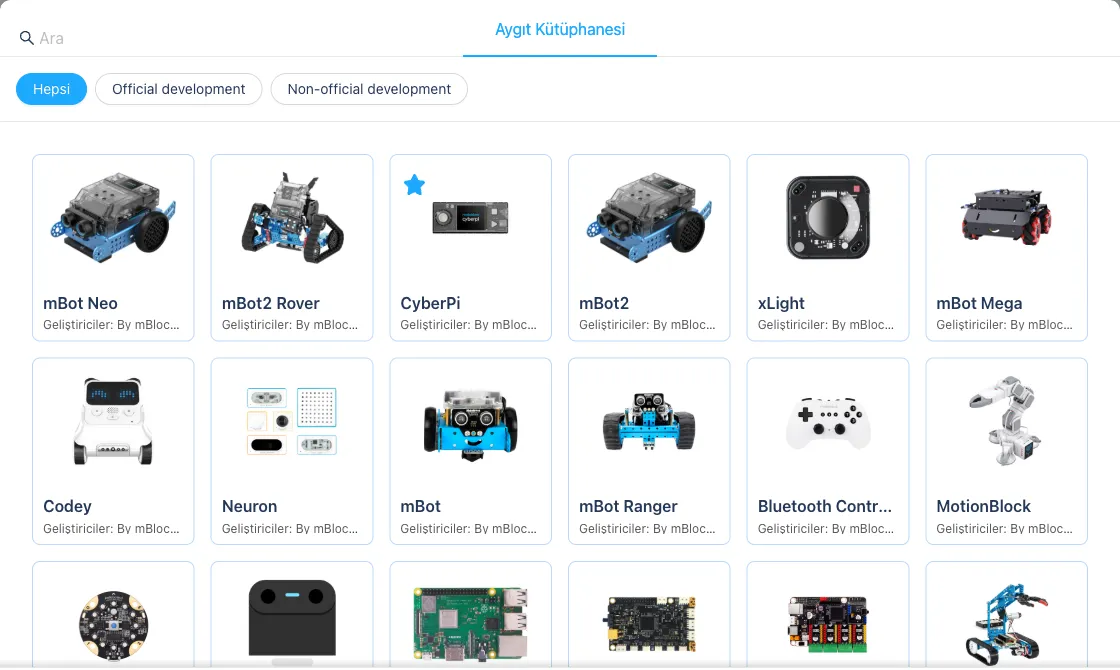
Aygıt Kütüphanesi'nde mBot ve mBot2 ayrı cihazlardır; robotunuzun adını doğru seçin. Ekran görüntüsü: mBlock web sürümü
Bluetooth'lu mBot için bilgisayarın Bluetooth 4.0 desteklemesi gerekir; Makeblock, Windows'ta farklı Bluetooth sürümlerinde 4.0 adaptör öneriyor. 2.4G sürümlü mBot'ta ise adaptörü bilgisayara, modülü robota takmanız yeterli; sürücü ya da eşleştirme gerekmez.
Canlı mı, Yükle mi?
Bağlantının hemen altında Mod anahtarı durur ve iki seçenek sunar:
- Canlı: Program bilgisayarda çalışır, robot komutları anında uygular. Hata ayıklamak için en rahat mod; ama robot bilgisayardan ayrılınca program durur.
- Yükle: Program robota yazılır. Kablo çıkarılsa da robot programı çalıştırmaya devam eder. Yarışmaya ya da sergiye götüreceğiniz robotu bu modda programlayın.
Kod alanının sağ üstündeki sekmeden blokların metin karşılığına geçebilirsiniz: mBot 2'de Python, mBot'ta (Yükle modunda) Arduino C. Blokla başlayan öğrencinin metin tabanlı koda geçmesinin en kolay yolu budur.
mBlock'un "Örnek Programlar" menüsünde seçtiğiniz cihaza göre hazır projeler var. İlk gün sıfırdan program yazmak yerine bir örneği açıp çalıştırmak, bağlantının doğru kurulduğunu da gösterir.
mBot ve mBot 2 için notlar
mBot V1.2 Arduino tabanlı mCore kartla çalışır. mBlock'tan Yükle modunda program yüklediğinizde robotun fabrika programı silinir: kumandayla sürüş, engelden kaçma ve çizgi izleme modları kaybolur. Bunları geri getirmek için mBot'u USB ile bağlayıp mBlock'tan fabrika yazılımını (factory firmware) yeniden yükleyin. Makeblock'a göre mBot'un yazılımı 2.4G bağlantısı üzerinden güncellenemez; güncelleme için USB kablo gerekir.
mBot 2'nin beyni ekranlı CyberPi kartıdır ve USB-C kabloyla bağlanır. Makeblock'un CyberPi rehberindeki ilk örnek, B düğmesine basınca kartın LED'lerinde gökkuşağı animasyonu oynatan iki bloklu bir programdır; bağlantıyı denemek için iyi bir başlangıç. Destek kayıtlarımızdan iki not:
- Telefon ve tablette mBot 2'yi Makeblock uygulamasının Aygıtlar sekmesinden seçin. mBlock Blockly mobil uygulaması mBot V1 için yapılmıştır, mBot 2 ile tam uyumlu değildir.
- mBot 2 bilgisayara Yükle modunda bağlanınca ekranı söner; bu normaldir, Home tuşuyla ekrana dönülür.
mBot ile mBot 2 arasındaki farkları ve hangisinin kime uygun olduğunu bu videoda anlattık:
İki robotun farkını ve hangisinin kime uygun olduğunu ürün sayfalarında karşılaştırdık; bütün modeller Makeblock Kitleri kategorisinde.
Arduino ve UNOKit'i mBlock ile programlamak
mBlock yalnız Makeblock robotları için değil. Aygıt Kütüphanesi'nde Arduino Uno, Nano ve Mega da var; seçince blok kategorileri Pin, seri port, Sensör ve Kontrol gibi genel Arduino bloklarına döner. Arduino Uno'da yalnız Serial bağlantı ve Yükle modu açıktır, Canlı mod kullanılmaz. Bloklarla yazdığınız programın Arduino C karşılığı sağ üstteki sekmede görünür.
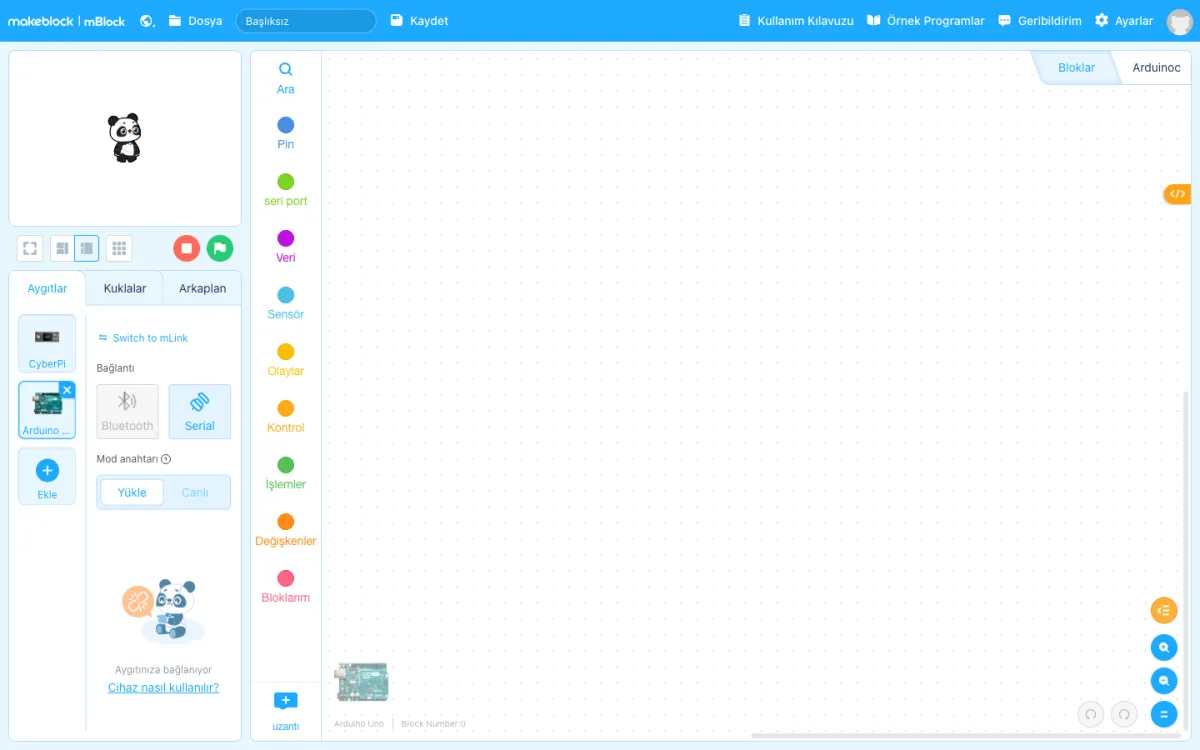
Arduino Uno seçiliyken Bluetooth ve Canlı mod soluk görünür; program Yükle moduyla karta yazılır. Ekran görüntüsü: mBlock web sürümü
Uyumlu (klon) Arduino kartlarının çoğunda USB bağlantısını CH340 çipi yapar. Bilgisayar kartı görmüyorsa önce CH340 sürücüsünü kurun; ayrıntılar Arduino Uno mu Nano mu yazımızda. Arduino UNO R3 DIP klon kart (USB çipi ATmega16U2, ayrı sürücü gerekmez) mBlock'ta "Arduino Uno" olarak seçilir.
Kendi ürettiğimiz UNOKit Robotik Kodlama Seti de Arduino Uno ile çalıştığı için mBlock'la bloklarla programlanabilir; ileri seviyede aynı set Arduino IDE ile C/C++ kullanır. Setteki LED, buton, buzzer ve potansiyometre gibi parçalar mBlock'un Pin bloklarıyla doğrudan kullanılır.
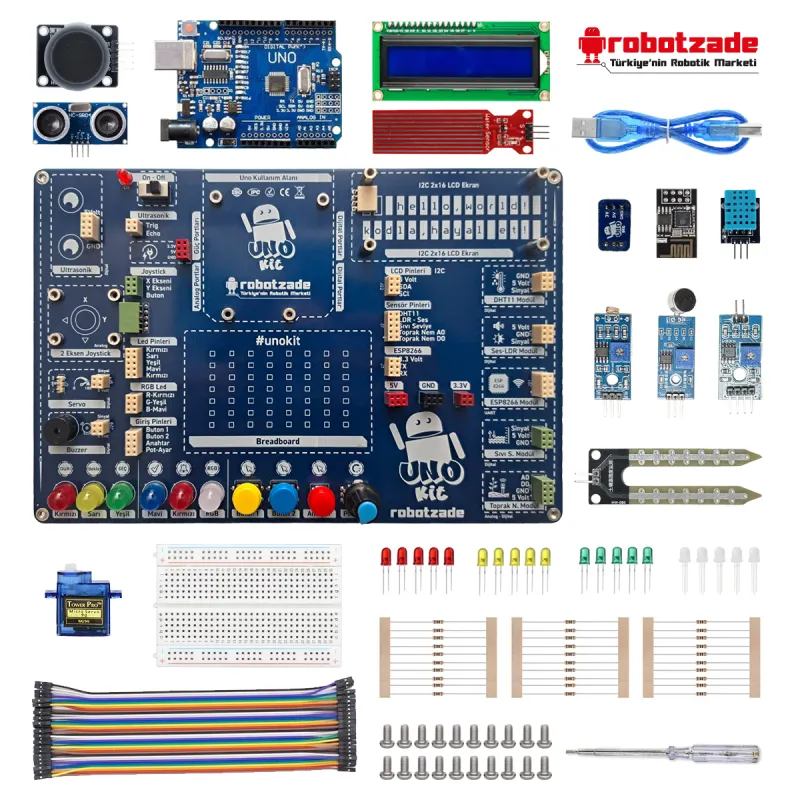
UNOKit'te modüller tek deney kartının üzerinde, etiketli olarak durur. Görsel: Robotzade
Robot bağlanmıyorsa
Bağlantı sorunlarının çoğu dört nedenden biriyle çözülüyor:
- Sürücü yok: Windows'ta Aygıt Yöneticisi'ni açıp Bağlantı Noktaları başlığına bakın. CH340 görünmüyorsa sürücüyü kurun ve bilgisayarı yeniden başlatın. Makeblock, sürücü kurulumu hata verirse önce eski CH340 sürücüsünü kaldırıp yeniden kurmayı öneriyor.
- Kablo yalnız şarj ediyor: Bazı USB kablolar veri taşımaz. Robotla gelen kabloyu kullanın.
- Güvenlik yazılımı engelliyor: CH340 Aygıt Yöneticisi'nde göründüğü halde mBlock portu bulamıyorsa antivirüs ya da güvenlik duvarı mBlock'u (ya da mLink'i) engelliyor olabilir. Geçici olarak kapatıp deneyin.
- Yanlış cihaz seçili: Aygıtlar sekmesinde robotunuzun ya da kartınızın tam adının seçili olduğunu kontrol edin; mBot ile mBot2, Arduino Uno ile Arduino Nano ayrı cihazlardır.
Sorun sürerse robotun modelini, kullandığınız işletim sistemini ve hata mesajının ekran görüntüsünü bize gönderin; destek ekibimiz adım adım yardımcı olur.
Sık sorulan sorular
mBlock ücretli mi?
Hayır. Bilgisayar, web ve mobil sürümler Makeblock'un indirme sayfasından ücretsiz indirilir ve kullanılır.
mBlock Türkçe mi?
Evet. Üst menüdeki küre simgesinden dil seçilir; menüler, blok kategorileri ve bağlantı ekranı Türkçe görünür.
mBlock Pardus'ta çalışır mı?
Bilgisayar sürümü Linux için yayınlanmıyor. Pardus'ta Chrome ile web sürümünü (ide.mblock.cc) kullanın; robot bağlanmazsa mLink'in Linux paketini (.deb) kurup web sürümünden mLink'e geçin.
mBlock 3 mü, mBlock 5 mi?
mBlock 5. mBlock 3 artık güncellenmiyor ve yeni macOS sürümlerinde çalışmıyor. mBot, mBot 2 ve Arduino kartlarının hepsi mBlock 5'te programlanır.
mBlock ile Python yazılabilir mi?
mBot 2 (CyberPi) ve benzeri yeni Makeblock cihazlarında evet: Bloklar sekmesinin yanındaki Python sekmesine geçilir. mBot V1 ve Arduino kartlarında metin karşılığı Arduino C'dir.
Hangi robotla başlayacağınıza karar vermediyseniz robot yapmak için gereken malzemeler yazımıza ve Makeblock Kitleri kategorisine bakabilirsiniz.


