
Bambu Studio Nasıl Kullanılır? Türkçe Ayarlar, Destek ve Kalibrasyon
Bambu Studio, Bambu Lab'ın ücretsiz ve açık kaynak dilimleme programıdır. Türkçe yapma, temel ayarlar, destek, renk boyama ve kalibrasyon.
Kısaca: Bambu Studio, Bambu Lab'ın ücretsiz ve açık kaynak dilimleme programıdır. Ekran üç seçimle çalışır: Yazıcı, Filament ve İşlem ön ayarı. Çoğu baskıda hazır "0.20mm Standard" ayarı yeter; değiştirmeniz gereken ayarlar genellikle katman yüksekliği, duvar sayısı, dolgu oranı, destek ve kenar (brim). Programı Tercihler menüsünden Türkçe yapabilirsiniz, ancak çeviri topluluk tarafından yapıldığı için bazı menüler İngilizce kalır. Yeni marka filament taktığınızda akış dinamiği kalibrasyonunu çalıştırın.
A1 Combo ya da A2L ile ilk baskıyı aldıktan sonra herkes aynı noktaya gelir: hazır ayarla basılan parça güzel ama biraz daha sağlam olsun, desteği daha kolay sökülsün, baskı daha kısa sürsün istersiniz. Bunların hepsi Bambu Studio'nun içindeki birkaç ayarla yapılır. Programın kurulumunu ve ilk baskıyı Bambu Lab A1 Combo kurulumu yazımızda anlattık; bu yazı oradan devam ediyor ve programı gerçekten kullanmaya başlayınca ihtiyaç duyulan ayarlara odaklanıyor.
Bilgileri 31 Ekim 2026'da Bambu Lab'ın wiki sayfalarından, programın GitHub deposundaki sürüm notlarından ve hazır ayar dosyalarından kontrol ettik. Menü adlarını hem İngilizce hem Türkçe yazdık, çünkü programın Türkçe arayüzü sürümden sürüme değişiyor.
Bambu Studio nedir, nereden indirilir?
Bambu Studio bir dilimleme programıdır: STL, 3MF, STEP ya da OBJ dosyasını katmanlara böler, her katmanda nozulun nereden geçeceğini hesaplar ve yazıcının anlayacağı baskı dosyasını hazırlar. Bambu Lab'ın belirttiğine göre program PrusaSlicer'ın üzerine geliştirildi; kaynak kodu açıktır ve ücretsizdir. Bambu Lab yazıcıların bütün modellerinin hazır profilleri program içinde gelir; A1, A1 mini ve A2L için 0,2, 0,4, 0,6 ve 0,8 mm nozul profilleri var.
Programı yalnız resmi kaynaktan indirin: Windows ve macOS için Bambu Lab indirme sayfası, Linux için Bambu Studio GitHub sürümleri. Bu yazıyı hazırladığımız gün kararlı sürüm 2.8.2.61 (21 Ağustos 2026) idi; GitHub'da 2.8.4 numaralı bir beta da yayında. Beta sürümler yeni özellikleri erken getirir ama hata içerebilir; yazıcıyı işiniz için kullanıyorsanız kararlı sürümde kalmanızı öneririz. Program Windows 10 ve üzeri ile macOS 10.15 ve üzerinde çalışır, Bambu Lab en az 4 GB, tercihen 8 GB bellek öneriyor.
Kurulumun sonunda sorulan Bambu Network eklentisi ağ üzerinden baskı gönderme, yazıcıyı uzaktan izleme ve ayarlarınızı hesabınızda saklama işlerini yapar. Eklenti olmadan da dilimleme yapılır; o durumda dosyayı microSD karta kaydedip yazıcıya elle takarsınız. Yazıcıyı programa bağlamanın en kolay yolu Bambu Handy ile eşleştirip Bambu Studio'da aynı hesapla giriş yapmaktır; A ve P serisinde program içinden PIN koduyla bağlamak da mümkün.
Bambu Studio Türkçe yapma
- Windows'ta üst çubuktaki menüden, macOS'ta "BambuStudio" menüsünden Preferences (Tercihler) penceresini açın. Kısayol Windows'ta Ctrl+P, macOS'ta Cmd+virgül.
- Language (Dil) listesinden Türkçe'yi seçin.
- Program yeniden başlatılması gerektiğini söyler; onaylayın. Kaydedilmemiş ayar değişikliği varsa önce kaydetmeniz istenir.
Türkçe çeviriyi Bambu Lab değil, kullanıcı topluluğu hazırlıyor; Bambu Lab'ın kendi çevirmenleri yalnız İngilizce, Çince, Almanca, Fransızca, Japonca gibi dillerle ilgileniyor. Programın çeviri dosyasını saydık: 2.8.2.61 sürümünde 5.634 metnin 4.260'ı Türkçe, yani yaklaşık dörtte biri İngilizce kalıyor. Ayar açıklamalarının bir kısmı ve yeni eklenen özellikler bu yüzden İngilizce görünür. GitHub'daki geliştirme dalında çeviri büyük ölçüde tamamlanmış ama bazı terimler de değiştirilmiş; bir sonraki sürümle birlikte menü adları aşağıdaki tablodan farklı görünebilir.
| İngilizce arayüz | 2.8.2.61 Türkçe arayüz | Ne işe yarar |
|---|---|---|
| Prepare | Hazırlık | Modeli yerleştirme ve ayar ekranı |
| Preview | Ön İzleme | Dilimlenmiş katmanlar, süre ve filament tahmini |
| Device | Yazıcı | Bağlı yazıcının durumu, kamera, AMS yuvaları |
| Calibration | Kalibrasyon | Akış dinamiği ve akış oranı testleri |
| Process | İşlem | Baskı ayarları ön ayarı |
| Global / Objects | Genel / Nesneler | Ayarın tüm projeye mi tek nesneye mi uygulanacağı |
| Quality / Strength / Speed / Support / Others | Kalite / Dayanıklılık / Hız / Destek / Diğer | İşlem ayarlarının sekmeleri |
| Wall loops | Duvar döngüleri | Dış duvar sayısı |
| Sparse infill density | Dolgu yoğunluğu | İç dolgu oranı |
| Brim type | Kenar tipi | Tablaya yapışmayı artıran kenar |
| Slice plate / Print plate | Plakayı dilimle / Plakayı Yazdır | Dilimleme ve yazıcıya gönderme düğmeleri |
Dikkat: Türkçe arayüzde hem sol paneldeki "Printer" hem üst sekmedeki "Device" Yazıcı olarak çevrilmiş. Yazıcının durumunu, kamerasını ya da AMS lite yuvalarını arıyorsanız üst sekmedeki Yazıcı'ya bakın.
Arayüz ve üç ön ayar
Hazırlık ekranının sol tarafı üç bölümdür ve her baskıdan önce üçüne de bakmak gerekir:
- Yazıcı (Printer): Yazıcı modeli ve nozul çapı. A1 Combo kutudan 0,4 mm nozulla çıkar, seçim "Bambu Lab A1 0.4 nozzle" olmalı. Hemen altında tabla tipi (Bed type) var; tablada hangi plaka takılıysa onu seçin.
- Filament: Basacağınız malzeme. Sıcaklık, tabla sıcaklığı ve akış oranı buradan gelir. A1 Combo'da AMS lite'taki makaralar bu listede sırayla görünür.
- İşlem (Process): Katman yüksekliği, duvar, dolgu, hız ve destek gibi baskıya özgü ayarlar. "0.20mm Standard @BBL A1" çoğu baskı için hazırlanmış genel ayardır.
İşlem bölümünün sağ üstündeki Advanced (Gelişmiş) anahtarı kapalıyken yalnız sık kullanılan ayarlar görünür. Anahtarı açınca Hız sekmesi ve yüzlerce ayrıntılı ayar ortaya çıkar. Teknik destek hattımıza gelen "baskı hızını nereden değiştiriyorum?" sorusunun cevabı genellikle budur: Hız sekmesi bu anahtar açılmadan görünmüyor.
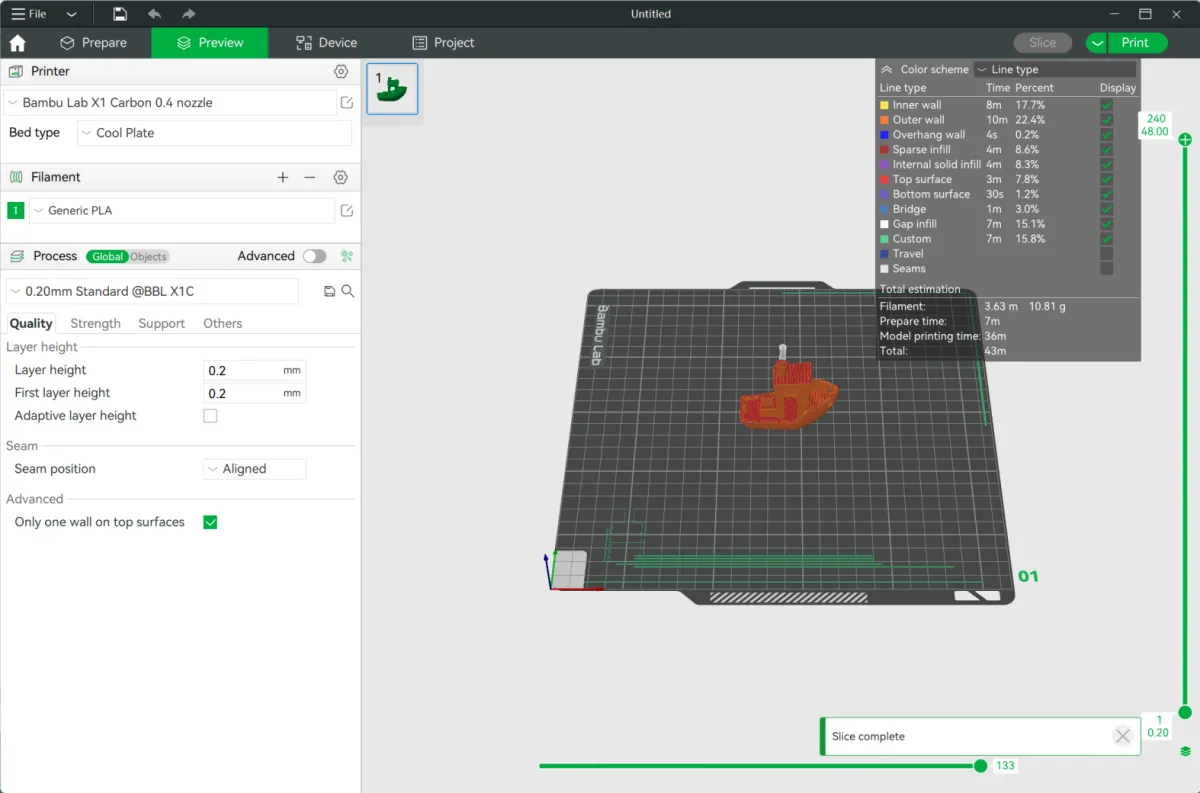
Ön İzleme ekranı: sağ üstteki tablo her çizgi türünün (dış duvar, dolgu, köprü) ne kadar sürdüğünü, altında toplam süreyi ve kaç gram filament harcanacağını gösterir. Görsel: Bambu Lab
Dilimledikten sonra Ön İzleme ekranındaki toplam gram değerini 3D baskı maliyet hesaplama aracımıza girerek parçanın size kaça mal olacağını görebilirsiniz.
Temel ayarlar: katman, duvar, dolgu, kenar
A1 için hazır gelen "0.20mm Standard" ön ayarının değerlerini programın 2.8.2.61 sürümündeki ayar dosyalarından okuduk. Bir ayarı değiştirmeden önce varsayılanın ne olduğunu bilmek, neyi neden değiştirdiğinizi takip etmeyi kolaylaştırır.
| Ayar | A1 varsayılanı | Ne zaman değiştirilir |
|---|---|---|
| Katman yüksekliği | 0,20 mm | Daha pürüzsüz yüzey için düşürülür, daha hızlı baskı için yükseltilir |
| İlk katman yüksekliği | 0,20 mm | Genellikle değiştirilmez; tablaya yapışmayı etkiler |
| Duvar döngüleri (Wall loops) | 2 | Daha sağlam parça gerektiğinde artırılır |
| Dolgu yoğunluğu | %15 | Dekoratif parçada düşürülür, mekanik parçada artırılır |
| Üst / alt kabuk katmanı | 5 / 3 | Üst yüzeyde delik ya da dolgu izi görünüyorsa üst katman artırılır |
| Destek | Kapalı (açılınca ağaç, otomatik) | Askıda kalan bölümü olan modellerde açılır |
Katman yüksekliği
Katman yüksekliği, baskı süresini ve yüzey görünümünü en çok etkileyen ayardır. Bambu Lab, katman yüksekliğinin nozul çapının yüzde 20'si ile 70'i arasında kalmasını öneriyor; 0,4 mm nozulda bu 0,08 ile 0,28 mm arası demek. Bambu Lab'ın aynı model üzerindeki denemesinde baskı 0,08 mm'de 1 saat 19 dakika, 0,20 mm'de 36 dakika, 0,28 mm'de 28 dakika sürmüş. Figür ve yüzü görünen parçalarda ince katman fark yaratır; kutu, tutucu, aparat gibi işlevsel parçalarda 0,20 mm çoğu zaman yeterlidir. Farklı katman yükseklikleri İşlem listesinde ayrı ön ayar olarak durur, değeri elle yazmak yerine listeden seçmek hız ayarlarını da buna göre getirir.
Duvar ve dolgu: daha sağlam parça
Varsayılan ayar genel kullanım içindir; vida takılacak, yük taşıyacak ya da sık sökülüp takılacak bir parçada yetmeyebilir. Bambu Lab, daha sağlam bir parça için dolgu yoğunluğunu, duvar sayısını ve üst/alt kabuk sayısını birlikte artıran bir işlem ön ayarı oluşturmayı örnek veriyor. Bu ayarlar Dayanıklılık (Strength) sekmesindedir. Her artış baskı süresini ve harcanan filamenti de artırır; değişiklikten sonra Ön İzleme'deki süre ve gram değerine bakın.
Kenar (brim)
Kenar, modelin tabana değen yüzeyinin çevresine basılan tek katlık ince bir şerittir ve köşelerin tabladan kalkmasını önler. Ayar Diğer (Others) sekmesindedir ve varsayılanı Otomatik: program modelin şekline, yüksekliğine, malzemeye ve hıza bakıp gerekiyorsa kenar ekler. Taban alanı küçük, uzun parçalarda ya da çekmeye yatkın malzemelerde (ABS gibi) "Outer brim only" (Yalnızca dış kenar) seçip genişliği elle artırabilirsiniz. Baskı bitince kenar elle koparılır.
Tek bir parçaya farklı ayar vermek
Bambu Studio'da ayarlar dört kademede verilebilir ve aynı ayar birden fazla kademede farklıysa en dar kapsamdaki geçerli olur. Bu, aynı tablaya koyduğunuz bir figürü ince, bir aparatı sağlam basmanızı sağlar.
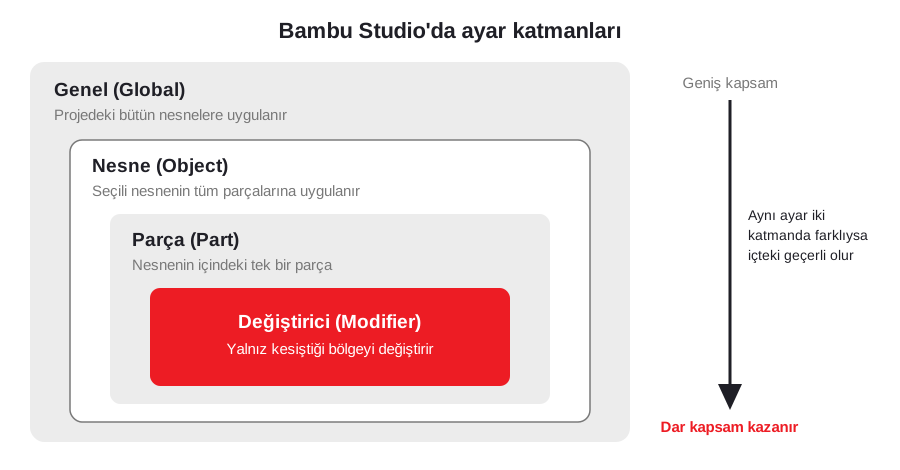
- Genel (Global): Projedeki bütün nesnelere uygulanır. Kaydettiğiniz ön ayarlar yalnız bu kademedeki ayarları saklar.
- Nesne (Object): İşlem bölümünün başındaki "Global / Objects" düğmesini Nesneler'e alıp listeden bir nesne seçin; değiştirdiğiniz ayar yalnız ona uygulanır.
- Parça (Part): Birden fazla parçadan oluşan bir nesnede yalnız bir parçaya ayrı ayar ya da ayrı filament verilir.
- Değiştirici (Modifier): Modele sağ tıklayıp "Add Modifier" (Değiştirici ekle) ile bir küp ya da silindir eklenir; bu şeklin modelle kesiştiği bölgede farklı ayar kullanılır. Örneğin yalnız vida deliğinin çevresinde dolguyu %100 yapmak için kullanılır.
Destek ayarları ve destek boyama
Modelin askıda kalan, altında hiçbir şey olmayan bölümleri destek ister. Destek, Destek (Support) sekmesindeki "Enable support" (Desteği etkinleştir) kutusuyla açılır. Program, yatay düzlemle yaptığı açı eşik açısından küçük olan yüzeylerin altına destek koyar; varsayılan eşik 30 derecedir ve açı büyüdükçe daha çok destek oluşur.
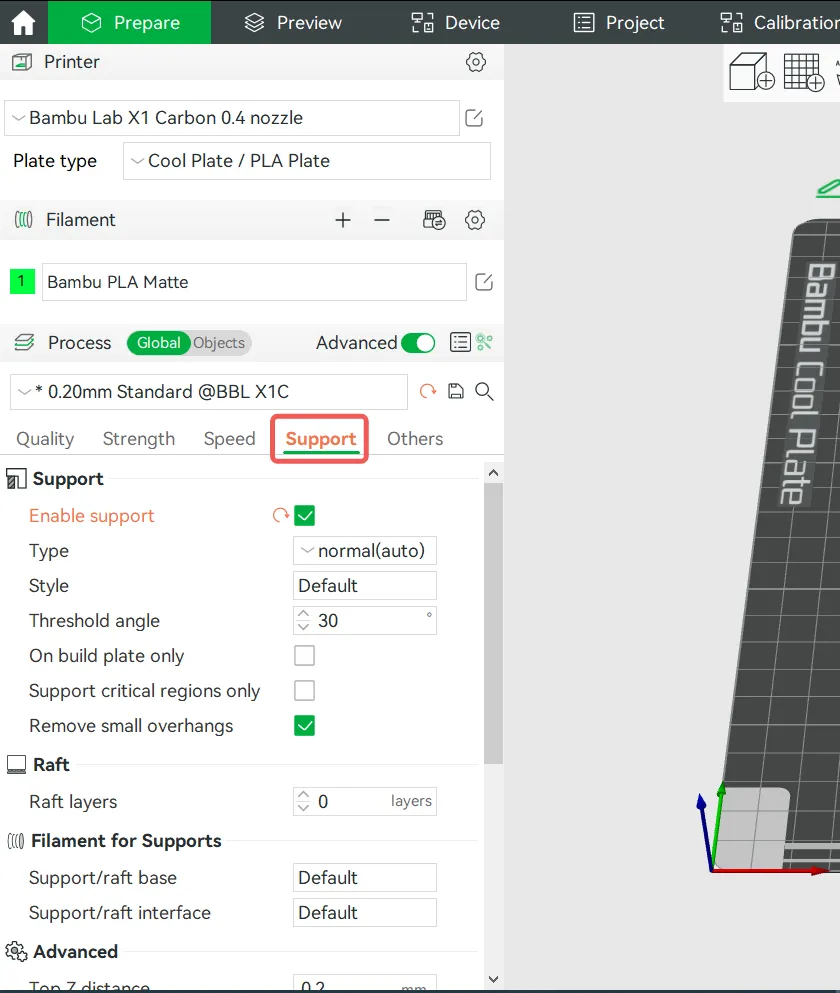
Destek sekmesi: tip, stil ve eşik açısı üstte; destek için ayrı filament seçimi ve üst Z mesafesi aşağıda. Görsel: Bambu Lab
| Destek tipi | Ne yapar | Ne zaman |
|---|---|---|
| tree (auto) / ağaç (otomatik) | Askıdaki yüzeyden aşağı dallanan, az malzeme harcayan destek | Figür, eğri yüzey, küçük askıda bölümler |
| normal (auto) / normal (otomatik) | Askıdaki alanı dik bloklarla tablaya indirir | Geniş, düz askıda yüzeyler |
| tree / normal (manual) | Yalnız sizin boyadığınız yerlere destek koyar | Desteğin nereye gideceğini kendiniz belirlemek istediğinizde |
Ağaç desteğin dört stili var: Slim, Strong, Organic ve Hybrid. Hybrid, büyük düz askıda alanların altına normal destek, geri kalan yerlere ağaç destek koyar; kararsız kaldığınız modellerde iyi bir başlangıçtır.
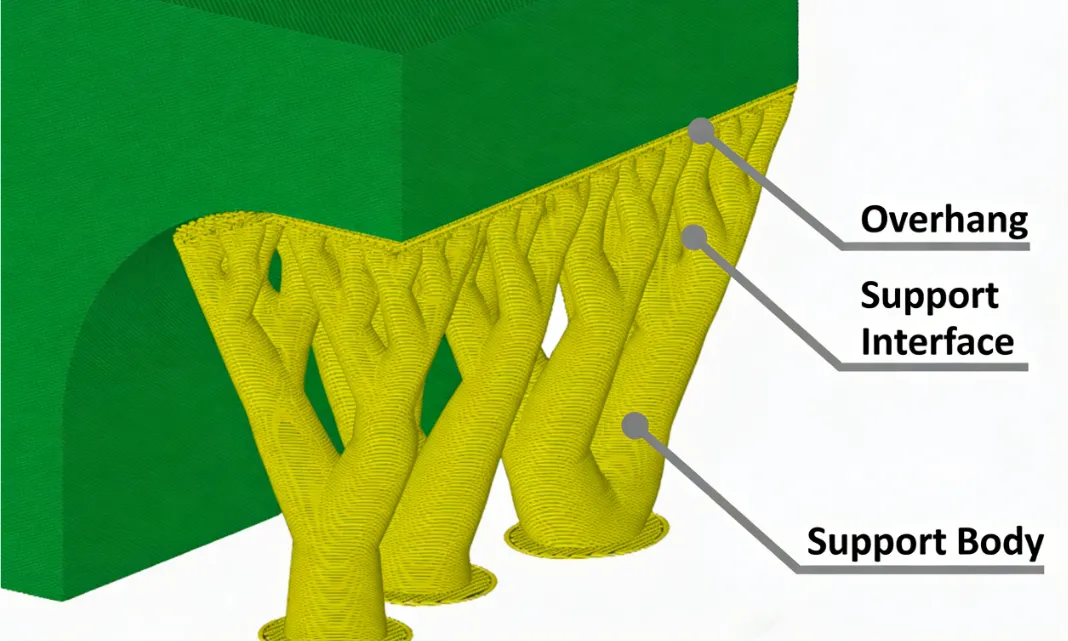
Ağaç destekte modele değen ince katmanlar destek arayüzü, altındaki dallar destek gövdesidir. Görsel: Bambu Lab
Destek zor sökülüyorsa
Desteğin modele ne kadar yaklaşacağını Top Z distance (Üst Z mesafesi) belirler. Destek ve model aynı filamentle basılıyorsa Bambu Lab bu değeri 0,2 mm civarında tutmayı öneriyor; mesafe küçüldükçe desteğin değdiği yüzey daha düzgün çıkar ama destek zor sökülür. Desteğin yalnız modele değen katmanını PLA için üretilen destek filamentiyle basarsanız mesafe sıfıra indirilebilir. Bunun için AMS lite'ta ikinci bir yuva gerekir ve "Filament for Supports" bölümünden arayüz filamenti seçilir.
Destek boyama ve destek engelleyici
Otomatik destek bazen gereksiz yerlere de destek koyar, örneğin küçük bir yazının altına. Üst araç çubuğundaki Support painting (Destek boyama) aracıyla modelin üzerine sol tıkla destek istediğiniz, sağ tıkla istemediğiniz yerleri boyarsınız; Shift ile sol tık boyamayı siler. Geniş bir alanı destekten korumak için modele sağ tıklayıp "Add Support Blocker" (Destek Engelleyici) ile bir küp ekleyip o bölgeye taşımak daha hızlıdır. Bambu Lab'ın destek boyama videosu:
Desteklerle ilgili bütün ayarların açıklaması Bambu Lab wiki destek sayfasında bulunuyor.
Renk boyama ve çoklu tabla
A1 Combo ve A2L Combo'daki AMS lite dört makarayı aynı anda takar. Tek parça bir modeli birden fazla renkte basmak için üst araç çubuğundaki Color Painting (Renkli Boyama) aracını kullanırsınız: projedeki filamentler renk kutuları olarak görünür, 1-9 tuşlarıyla renk seçilir. Fırça, küre, üçgen, yükseklik aralığı, doldurma ve boşluk doldurma olmak üzere altı araç var. Yükseklik aralığı aracı, verdiğiniz iki yükseklik arasındaki bütün yüzeyleri tek seferde boyar; katman katman renk değişen isimlik ve tabelalarda işe yarar.
Her renk değişiminde nozuldaki eski renk temizlenir ve filament harcanır. Boyarken kalan küçük adacıkları boşluk doldurma aracıyla kapatmak, gereksiz renk değişimini ve israfı azaltır.
Birden fazla parçayı ayrı tablalara dağıtmak için "Add plate" (Plaka ekle) ile tabla eklenir, bir projede en fazla 36 tabla olabilir. Bambu Lab'ın çoklu tabla rehberine göre bütün tablaları tek komutla sırayla basan "Print all" özelliği A serisinde şu an desteklenmiyor. A1 ve A2L'de her tablayı ayrı ayrı "Plakayı Yazdır" ile gönderirsiniz.
A1 Combo, A2L ve A2L Combo için Bambu Studio'da hazır profil var; stoğumuzdaki Bambu Lab yazıcılar:
Kalibrasyon ve başka marka filament
Akış dinamiği kalibrasyonu
Nozul hızlanırken eriyik plastiğin basıncı geç yükselir, yavaşlarken de fazla plastik sızar. Akış dinamiği (Flow Dynamics) kalibrasyonu bu gecikmeyi ölçer ve köşelerin keskin, çizgilerin eşit kalınlıkta çıkmasını sağlar. A1 serisi bu kalibrasyonu otomatik yapar: baskı kafası temizleme ünitesine gider, filament akıtır ve kafadaki sensörle itme kuvvetini ölçer. Bambu Lab'a göre A1'de otomatik kalibrasyon için yazıcı yazılımının 01.04.00.00 ya da daha yeni olması gerekir.
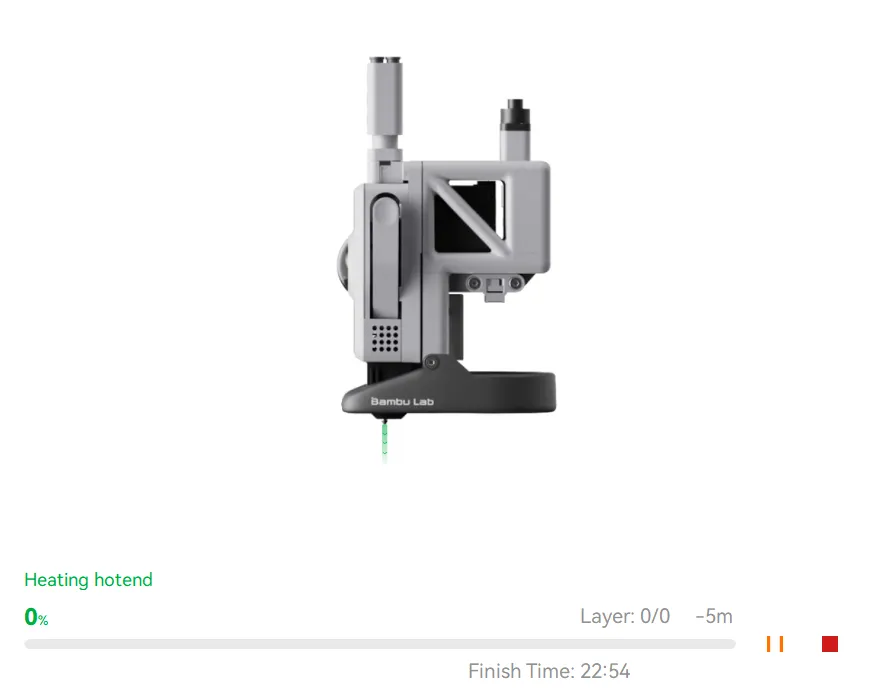
A1 serisinde akış dinamiği kalibrasyonu tabla yerine temizleme ünitesinde yapılır; ekranda nozulun ısınması ve kalan süre görünür. Görsel: Bambu Lab
Kalibrasyonu iki yoldan çalıştırabilirsiniz. Birincisi, baskıyı gönderirken açılan pencerede "Flow Dynamics Calibration" kutusunu işaretli bırakmak; yazıcı her baskıdan önce ölçer. İkincisi, üstteki Kalibrasyon sekmesinden Akış Dinamiği > Otomatik Kalibrasyon ile nozul, plaka ve filamenti seçip ölçmek; sonuç yazıcıya kaydedilir. Bambu Lab şu durumlarda kalibrasyonu yenilemenizi öneriyor:
- Farklı marka ya da farklı seri bir filament taktığınızda,
- Nozulu değiştirdiğinizde ya da nozul aşındığında,
- Filament ayarlarında baskı sıcaklığını veya maksimum hacimsel hızı değiştirdiğinizde.
Nemli filament, aşınmış nozul ve TPU gibi esnek malzemeler sonucu bozabilir. Ayrıntılı adımlar Bambu Lab wiki akış dinamiği kalibrasyonu sayfasında. Akış oranı (Flow rate) kalibrasyonu ise A1'de elle yapılır: test blokları basılır, en düzgün yüzeyli blok seçilir. Bambu Lab, bu kalibrasyona ancak akış dinamiği kalibrasyonundan sonra sorun sürüyorsa geçilmesini öneriyor.
Başka marka filament için profil
Bambu Lab filamentlerinin profilleri programda hazırdır ve AMS lite RFID etiketiyle makarayı tanır. Başka marka bir filament kullanırken en sık gördüğümüz hata, Filament bölümünde eski malzemenin seçili kalmasıdır. Teknik destek kayıtlarımızda bunun örnekleri var: PLA profiliyle PETG basmaya çalışınca baskı bozuluyor, filamente uymayan profil ekstruderde tekrar eden çapak birikmesine yol açabiliyor. PETG basıyorsanız listeden PETG, PLA basıyorsanız PLA seçin; markanın kendi profili yoksa "Generic" profille başlayın.
Sürekli kullandığınız bir filament için kendi profilinizi açmak daha düzenlidir: Filament bölümündeki ayar simgesinden "Custom Filaments" > "Create New" ile üretici, malzeme türü ve adı girilir, temel alınacak hazır profil seçilir. Hesabınızda en fazla 200 filament, 100 işlem ve 20 yazıcı ön ayarı saklanabiliyor; sınırı aşanlar yalnız o bilgisayarda kalır.
Hangi işte hangi malzemeyi seçeceğinizi filament çeşitleri rehberimizde anlattık. PLA ile başlıyorsanız Bambu Lab PLA Basic profili programda hazır gelir ve AMS lite tarafından otomatik tanınır.
Sık yapılan hatalar
| Hata | Ne olur? | Doğrusu |
|---|---|---|
| Filament bölümünde yanlış malzeme | Sıcaklık ve hız uymaz, baskı bozulur, ekstruderde çapak birikebilir | Taktığınız malzemeyi seçin; başka marka için Generic ya da kendi profiliniz |
| Tabla tipini yanlış seçmek | Tabla sıcaklığı plakaya uymaz, yapışma sorunu çıkar | Bed type'ta takılı plakayı seçin; A1 kutudan Textured PEI ile çıkar |
| Sağlamlık için yalnız dolguyu artırmak | Süre ve filament artar, dış kabuk ince kalır | Dolguyla birlikte duvar ve üst/alt kabuk sayısını da artırın |
| Hız sekmesini bulamamak | Hız ayarı değiştirilemiyor sanılır | İşlem bölümünde Advanced (Gelişmiş) anahtarını açın |
| Her ayarı Global'de değiştirmek | Tabladaki bütün nesneler etkilenir | Tek nesne için Objects (Nesneler) kademesini ya da değiştirici kullanın |
| Yeni marka filamentte kalibrasyonu atlamak | Köşelerde şişme ya da eksik dolum | Akış dinamiği kalibrasyonunu çalıştırın |
| A1'de "Print all" beklemek | Çoklu tabla tek komutla gönderilemez | Tablaları "Plakayı Yazdır" ile tek tek gönderin |
Takıldığınız yer olursa
Robotzade'den aldığınız Bambu Lab yazıcıda Bambu Studio ayarlarıyla ilgili takıldığınız bir nokta olursa, dilimleme ekranının ve baskının fotoğrafını teknik ekibimize iletin; hangi ayarın sorun çıkardığına birlikte bakalım. Bambu Lab A1 Combo ve Bambu Lab A2L Combo stoğumuzdan gönderilir; Perpa'daki mağazamızdan da teslim alabilirsiniz. Bambu Studio dışındaki dilimleme, tasarım ve uzaktan izleme programlarını 3D yazıcı programları yazımızda karşılaştırdık.
Sık sorulan sorular
Bambu Studio ücretsiz mi?
Evet. Bambu Studio ücretsiz ve açık kaynaklıdır. Ağ üzerinden baskı ve uzaktan izleme için kurulan Bambu Network eklentisi isteğe bağlıdır; kurulum sihirbazının sonunda sorulur.
Bambu Studio nasıl Türkçe yapılır?
Preferences (Tercihler) penceresini açın (Windows'ta Ctrl+P, macOS'ta Cmd+virgül), Language (Dil) listesinden Türkçe'yi seçin ve programı yeniden başlatın. Çeviri topluluk tarafından yapıldığı için bazı menüler İngilizce kalır.
Bambu Studio'da baskı hızı nereden ayarlanır?
İşlem (Process) bölümünün sağ üstündeki Advanced (Gelişmiş) anahtarını açın; Hız (Speed) sekmesi görünür. Hız değerini değiştirmek yerine farklı katman yüksekliğinde bir hazır ayar seçmek de baskı süresini değiştirir.
Bambu Studio başka marka yazıcıyla kullanılır mı?
Programda Anycubic, Creality, Elegoo, Prusa, Qidi ve Voron gibi markaların profilleri de bulunuyor. Ancak ağ üzerinden gönderim ve uzaktan izleme Bambu Lab yazıcılar için çalışır; diğer markalarda dilimlenmiş dosyayı kaydedip yazıcıya ayrıca aktarmanız gerekir.
A1'de birden fazla tabla tek seferde basılır mı?
Bambu Lab'ın çoklu tabla rehberine göre "Print all" özelliği A serisinde şu an desteklenmiyor. Projeye istediğiniz kadar tabla ekleyebilir, her tablayı ayrı ayrı yazıcıya gönderebilirsiniz.


