
Bambu Lab A1 Combo Kurulumu ve Bambu Studio ile İlk Baskı
Bambu Lab A1 Combo kutudan iki ana parça halinde çıkar: tabla ünitesi (gövde) ve yazıcı çerçevesi.
Kısaca: Bambu Lab A1 Combo kutudan iki ana parça halinde çıkar: tabla ünitesi (gövde) ve yazıcı çerçevesi. Kurulum; ambalaj ve taşıma kilitlerini sökmek, gövdeyi çerçeveye 12 vidayla bağlamak, kablo kutusunu takmak, AMS lite ünitesini kurup dört PTFE boruyu baskı kafasına bağlamak, ardından Wi-Fi, Bambu Handy eşleştirmesi ve otomatik kalibrasyonla tamamlanır. İlk baskıyı yazıcının hafıza kartındaki hazır modellerle ya da Bambu Studio ile alırsınız. Aşağıdaki adımlar Bambu Lab'ın A1 Combo hızlı başlangıç kılavuzu ve kutu açılış rehberiyle aynı sıradadır.
- Başlamadan önce: yer, ağ ve hesap
- Ambalajı ve taşıma kilitlerini sökme
- Gövde ve çerçeve montajı
- Kablo kutusu, ekran ve temizleme ünitesi
- AMS lite kurulumu
- İlk açılış, Wi-Fi, Bambu Handy ve kalibrasyon
- Filament yükleme
- Ekrandan ilk baskı
- Bambu Studio kurulumu ve ilk baskı
- Kurulumda sık yapılan hatalar
- Sık sorulan sorular
Başlamadan önce: yer, ağ ve hesap
Bambu Lab A1 Combo kurulumu için alet çantasına gerek yok; gereken alyan anahtarları ve vidalar aksesuar kutusundan çıkar. Kutudaki parçaların tam listesi Bambu Lab A1 Combo ürün sayfamızda var. Başlamadan önce şunları hazırlayın:
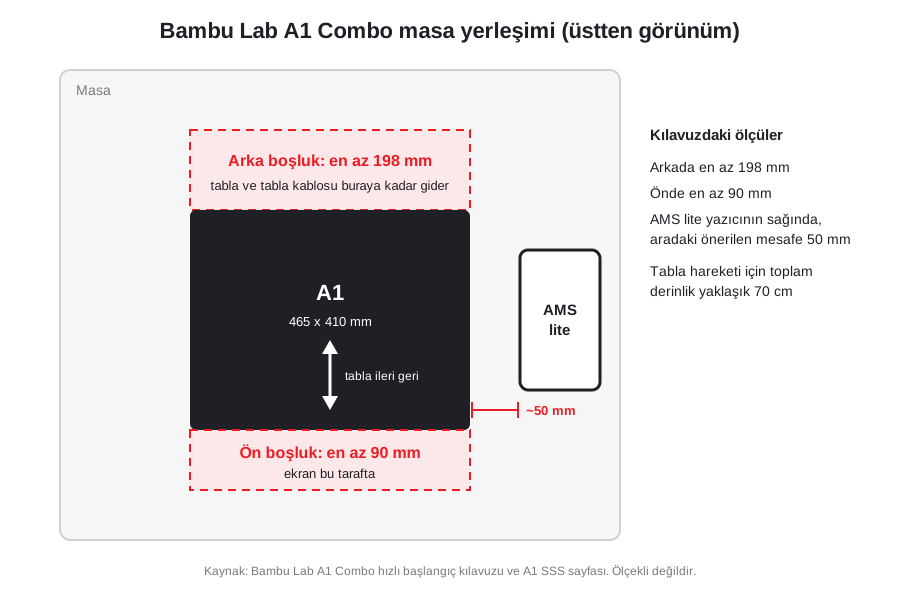
- Sağlam ve geniş bir masa. A1'de tabla ileri geri hareket eder. Kılavuz yazıcının arkasında en az 198 mm, önünde en az 90 mm boş alan bırakılmasını ister; yazıcının kendi derinliğiyle birlikte bu yaklaşık 70 cm eder. AMS lite yazıcının sağ tarafına, aralarında yaklaşık 50 mm kalacak şekilde konur.
- 2,4 GHz Wi-Fi ağı. Yazıcının ağ ekranı yalnız 2,4 GHz ağları listeler. Modeminiz iki bandı aynı adla yayınlıyorsa 2,4 GHz bandının açık olduğundan emin olun.
- Bambu Handy uygulaması ve Bambu Lab hesabı. Telefonunuza Bambu Handy'yi kurup hesap açın; yazıcıyı bu hesaba bağlayacaksınız.
- Filament. Kutudan az miktarda numune filament çıkar. İlk deneme için yeterlidir ama düzenli baskı için ayrıca makara almanız gerekir; başlangıç için PLA en kolay malzemedir.
- Bir parça karton. Kablo kutusunu takarken yazıcıyı arkası üstüne yatıracaksınız; kılavuz masayı kartonla korumayı öneriyor.
Güvenlik: Montaj tamamen bitene kadar yazıcıyı prize takmayın. Kılavuzun ilk sayfasındaki uyarı budur.
1. Ambalajı ve taşıma kilitlerini sökme
- Kutunun içindeki plastik torbanın iki yanındaki tutamaklardan tutarak yazıcıyı çıkarın, düz bir yüzeye koyun ve üstündeki koruyucu köpükleri alın.
- Çerçeveyi çıkarırken X eksenini (baskı kafasının üzerinde gezdiği yatay ray) tutmayın; Z ekseni braketinden kavrayın. Tabla ünitesini kaldırırken de tablayı değil, plastik gövdenin tamamını tutun.
- Tabla ünitesini ekranın ters yönüne doğru 90 derece yan çevirin ve alttaki plastik kelepçeyi keserek tablanın kilidini açın.
- Baskı kafası ve X ekseni etrafındaki kelepçeleri, köpükleri ve kartonları çıkarın.
- Z ekseni sınırlayıcıları: Çerçevede Z ekseni sınırlayıcıları varsa H2 alyan anahtarıyla 4 vidasını sökün ve 2 sınırlayıcıyı çıkarın.
Bambu Lab, paketlemenin üretim dönemine göre değişebildiğini belirtiyor; yeni gönderimlerde baskı kafasındaki karton ve tabladaki koruyucu film kaldırılmış olabilir. Elinizdeki yazıcıya göre ilerleyin.
2. Gövde ve çerçeve montajı
- Çerçeveyi masaya kılavuzdaki gibi dik yerleştirin.
- Tabla ünitesini yaklaşık 45 derece eğerek çerçevenin içinden geçirin. Yönü bulmak için ekranı referans alın; ekranlı tarafı biraz yukarıda tutmak işi kolaylaştırır.
- Gövdedeki yuvayı çerçeveyle hizalayın ve gövdeyi masaya tam oturana kadar yavaşça indirin.
- Y ekseni kapağını çıkarın: Tablayı ekranın olduğu ön uca kadar itin, Y ekseni ray kapağını açın ve nazikçe çekip çıkarın.
- Gövdeyi kilitleyin: Aksesuar kutusundaki ST3-23 vidalardan 10 tanesini kılavuzda yeşil gösterilen deliklere takın. Sonra tablayı diğer uca itin ve kalan 2 vidayı takın. Toplam 12 vida kullanılır.
- Tablayı yeniden ön uca itin, Y ekseni kapağını yerine kaydırın ve klipsin oturduğunu kontrol edin.
3. Kablo kutusu, ekran ve temizleme ünitesi
- Tablayı ekranın tersi yöne itin. Yazıcıyı 90 derece arkası üstüne çevirip masanın kenarına yatırın ve gövdeyi sıkıca tutun.
- Kablo kutusundaki 2 klipsi gövdedeki deliklerle hizalayın. Kutuyu yukarı kaydırarak Type-C kablonun yuvasına oturmasını sağlayın. Zorlamayın; kablonun metal kısmı neredeyse görünmez olana kadar itmek yeterlidir.
- Kutunun yuvaya düz oturduğunu kontrol edip önceden takılı vidayı sıkın.
- Üç kablo soketini renklerine göre takın, sarı etiketli kabloyu kablo kanalına yerleştirin ve kutunun kapağını kapatın.
- Yazıcıyı dik çevirin. Tablada koruyucu film varsa (üzerindeki etikete bakın) soyun ve baskı plakasını kenarı tablayla hizalı olacak şekilde yerleştirin.
- Dokunmatik ekranı dışarı açın, yerine oturduğundan emin olun ve ekran filmini soyun.
- Temizleme ünitesi (purge wiper): Baskı kafasını rayın ortasına doğru itip yer açın. Üniteyi X ekseninin ucundaki yuvaya arkadan öne kaydırın ve aksesuar kutusundaki 1 adet M3-12 vidayla sabitleyin.
Kutu açılışından AMS lite bağlantısına kadar bütün montajı Bambu Lab'ın videosunda adım adım izleyebilirsiniz:
4. AMS lite kurulumu
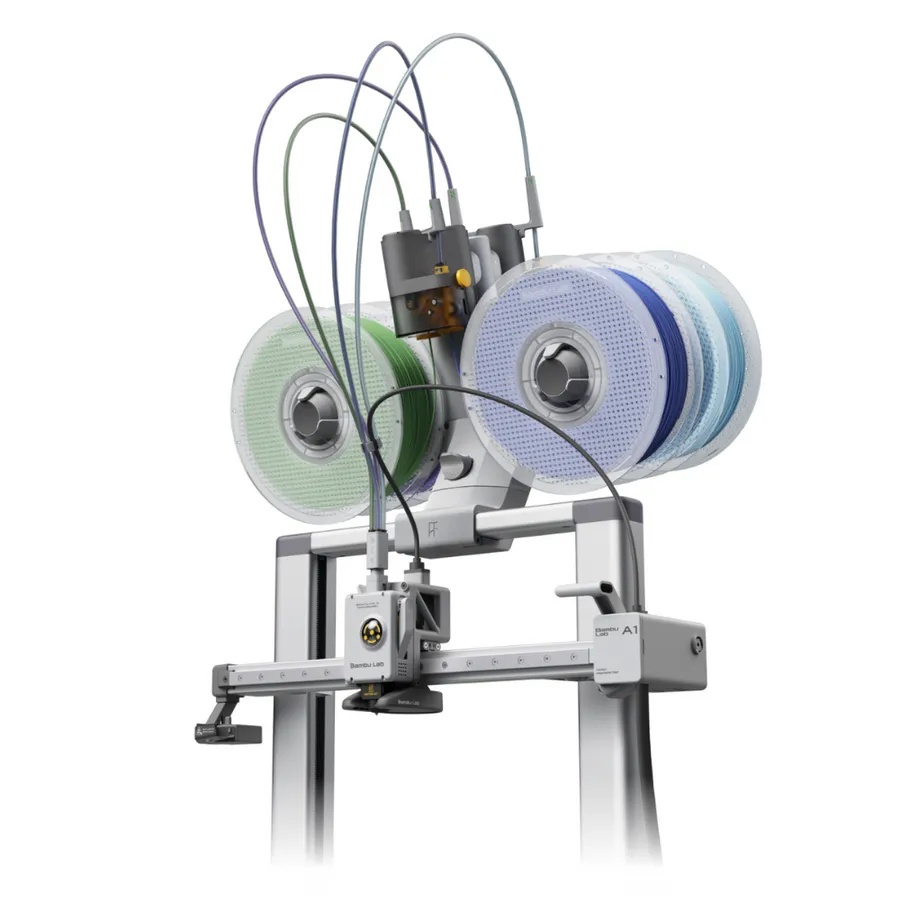
AMS lite kurulumu A1 Combo'yu düz A1'den ayıran kısımdır. Dört makarayı aynı anda takar ve baskı sırasında renk ya da malzeme değiştirir.
- AMS lite gövdesini, kablosu yukarıda kalacak şekilde standın üzerine oturtun ve aksesuar kutusundaki 4 adet BT3-8 vidayla sabitleyin.
- Dört döner makara tutucuyu sonuna kadar takın. Renkleri eşleştirin: sarı tutucu sarı yuvaya, yeşil tutucu yeşil yuvaya. Yanlış eşleştirme parçalara zarar verebilir. Sarı tutucuların içinde altıgen bir klips vardır, kolay hizalanır; yeşil olanlar dikdörtgen olduğu için önce deliğe kabaca hizalayıp sonra küçük oynatmalarla düz itin.
- AMS lite'ı yazıcının sağ tarafına, aralarında yaklaşık 50 mm kalacak şekilde yerleştirin. Bambu Lab'a göre daha uzağa koymak, kafa uç noktadayken filament direncini artırabilir.
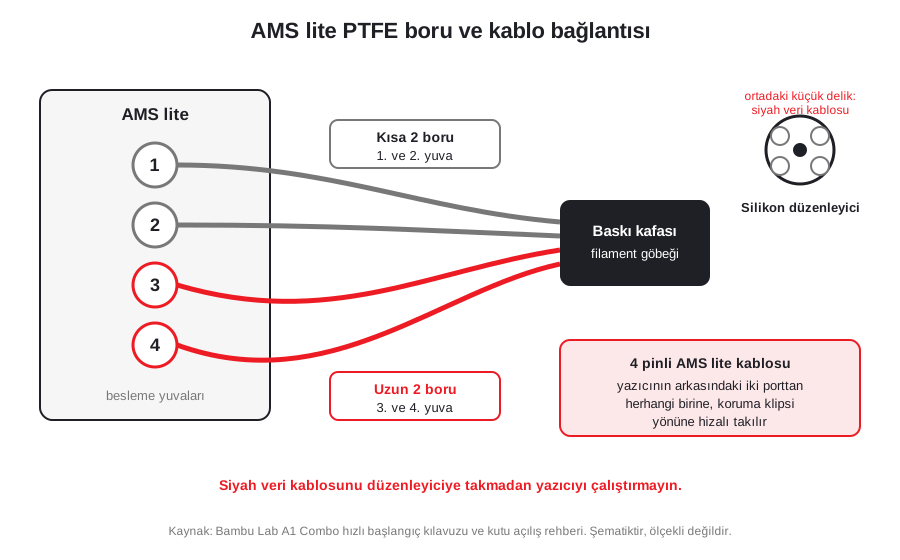
- Dört PTFE borunun hepsini baskı kafasındaki filament göbeğine takın. Kısa iki boru 1. ve 2. yuvaya, uzun iki boru 3. ve 4. yuvaya bağlanır.
- Önemli: Siyah veri kablosunu silikon düzenleyicinin küçük deliğine yerleştirin. Kılavuz bu adımın atlanmaması gerektiğini, atlanırsa kullanım sırasında yazıcının zarar görebileceğini yazıyor. Düzenleyici takılmazsa kablolar sarkıp tablaya sürtebilir.
- AMS lite'ın 4 pinli kablosunu yazıcının arkasındaki iki porttan herhangi birine, koruma klipsinin yönüne hizalı olarak takın.
Uzun süre kullanımdan sonra PTFE borular eğilip AMS lite besleme yönünde fazla bükülürse, Bambu Lab boruları yuvalardan çıkarıp her birinin düzenleyiciye uzaklığını yaklaşık 15 cm'ye eşitlemeyi öneriyor; böylece borular üçgen bir yapı kurup dik durur.
AMS lite yazıcının üstüne takılabilir mi?
Evet. Masada yer darsa AMS lite, MakerWorld'den indirilen ve yazıcıda basılan üst montaj parçalarıyla yazıcının üst kirişine takılabilir. Bambu Lab'ın üst montaj rehberine göre bunun için basılı montaj ve Z ekseni destek parçaları, aksesuar kutusundaki üst montaj vidaları, gres ve H2 alyan anahtarı kullanılır; AMS lite'ın 3 ve 4 numaralı tarafı ekrana bakacak şekilde takılır. Bu yerleşimde toplam yükseklik yaklaşık 80 cm olur. İlk kurulumda masaya yerleştirip yazıcıyı tanıdıktan sonra üst montaja geçmek daha rahattır.
5. İlk açılış, Wi-Fi, Bambu Handy ve kalibrasyon
- Güç kablosunu takın ve yazıcıyı arkadaki anahtardan açın.
- Ekrandaki yönergeleri ağ ekranına kadar izleyin. "Select Wi-Fi" ile ağları arayın, 2,4 GHz ağınızı seçin, şifreyi girip "OK"a basın.
- Telefonda Bambu Handy'yi açıp hesabınıza giriş yapın, yazıcının ekranında çıkan QR kodu okutun ve yazıcıyı hesabınıza bağlayın.
- Ekrandaki yönergelerle ilk kalibrasyonu başlatın. Baskı plakasının takılı ve temiz olduğundan emin olun. Bu sırada yazıcının titreşmesi ve ses çıkarması normaldir: A1 tabla seviyesini, nozul yüksekliğini, titreşim telafisini ve motor gürültüsünü kendisi ölçer.
Ağ ve Handy adımını atladıysanız sorun değil; kalibrasyon bittikten sonra yazıcının ayarlar sayfasından ağa bağlanıp eşleştirme yapabilirsiniz. Yazıcıyı başka bir masaya taşıdığınızda, yazılım güncellemesinden sonra ya da baskı kalitesi düştüğünde kalibrasyonu ekrandan yeniden çalıştırabilirsiniz: Ayarlar menüsünde aşağı kaydırıp Bakım (Maintenance) bölümüne girin ve Kalibrasyon'a dokunun; üç kalibrasyon seçeneğinden ihtiyacınız olanı seçin.
6. Filament yükleme
- Makarayı, filamentin besleyiciye alttan girebileceği sarım yönünde tutun ve döner tutucuya sonuna kadar itin; "tık" sesiyle yerine oturmalıdır.
- Filamentin ucunu AMS lite'ın besleme girişine itin. Besleyici filamenti kendisi PTFE boruya yaklaşık 40 cm çeker.
- Filament sıkışırsa besleyicideki serbest bırakma düğmesine basarak motoru ayırın ve filamenti elle çıkarın.
AMS lite 40-68 mm genişliğinde, göbek iç çapı 53-58 mm olan makaraları alır. TPU ve TPE gibi esnek filamentler, nem çeken PVA ve karbon ya da cam elyaf katkılı filamentler AMS lite'tan beslenmez. Bunları harici makara tutucuyla basın: tutucuyu çerçevenin üst kirişine Bambu Lab logosu öne bakacak şekilde takın, kutudaki 600 mm PTFE boruyu baskı kafasının boştaki bir girişine bağlayın ve siyah veri kablosunu yine düzenleyicinin küçük deliğine yerleştirin.
RFID etiketli Bambu Lab filamentlerinde malzeme ve renk otomatik tanınır. Creality Hyper PLA gibi başka marka bir makara kullanıyorsanız malzeme türünü ve rengi ekrandan ya da Bambu Studio'dan elle seçin.
7. Ekrandan ilk baskı
Kurulumun doğru olup olmadığını görmenin en kısa yolu, bilgisayar açmadan yazıcının kendi hafıza kartındaki hazır modellerden birini basmaktır.
- Kutudan yeni çıkan yazıcıda tabla uzun süre hareketsiz kalmış olabilir ve bu ilk katmanda sürtünmeyi artırır. Baskıdan önce tablayı elle uç noktalarına kadar birkaç kez ileri geri götürün.
- Ana ekranda "Print Files"a dokunun ve listeden bir model seçin.
- Filamentiniz AMS lite'taysa "Use AMS"i açın. "Bed Leveling" (tabla seviyeleme) ve "Flow Dynamics Calibration" (akış kalibrasyonu) açık kalsın. Zaman atlamalı video isterseniz "Timelapse"i de açın.
- AMS eşleştirmesi: Dosyadaki her rengi AMS lite'ta takılı makaralardan birine eşleyin. Dosyadaki renk elinizde yoksa aynı malzemeden yakın bir renk seçin; Bambu Lab, renkler çok farklı olursa temizleme (flush) miktarının doğru hesaplanmayabileceğini belirtiyor.
- "Print"e basın.
Renk değişimlerinde nozuldaki eski renk temizleme ünitesinden dışarı atılır. Bambu Lab, atılan bu artıkları toplamak için temizleme ünitesinin altına bir kutu ya da kap koymanızı öneriyor. Baskı bitince filament AMS lite'a kendiliğinden geri çekilir; baskıyı yarıda iptal ederseniz ekrandan "Unload" ile geri çekmeniz gerekir.
8. Bambu Studio kurulumu ve ilk baskı
Bambu Studio, Bambu Lab'ın ücretsiz dilimleme programıdır: indirdiğiniz ya da çizdiğiniz 3D modeli yazıcının anlayacağı baskı dosyasına çevirir ve doğrudan yazıcıya gönderir. Kendi modellerinizi basmak için bu programa ihtiyacınız olacak.
Bambu Studio kurulumu
- Sistem: Windows 10 ve üzeri ya da macOS 10.15 ve üzeri. Bambu Lab en az 4 GB, tercihen 8 GB RAM ve 2 GB boş disk alanı öneriyor. Linux sürümü GitHub'dan indirilir.
- İndirme: Programı bambulab.com/download adresinden indirip kurun.
- Kurulum sihirbazı: Önce bölgenizi seçin (hesabınızı açtığınız bölgeyle aynı olmalı), sonra yazıcı listesinden Bambu Lab A1 ve 0,4 mm nozulu, ardından kullanacağınız filamentleri işaretleyin. Sihirbazın sonunda Bambu Network eklentisinin kurulmasına izin verin; ağ üzerinden baskı göndermek ve uzaktan izlemek bu eklentiyle çalışır.
- Giriş: Bambu Handy'de kullandığınız hesapla giriş yapın. Yazıcıyı Handy'de eşleştirdiyseniz cihaz listesi Bambu Studio'ya kendiliğinden gelir. Handy kullanmıyorsanız yazıcıyı Bambu Studio içinden PIN koduyla da bağlayabilirsiniz.
Dilimleme ve baskıyı gönderme
- "New Project" ile yeni proje açın.
- Üst araç çubuğundaki ilk simgeyle modeli içe aktarın ya da dosyayı pencereye sürükleyin. STL, 3MF, STEP, OBJ ve AMF dosyaları açılır.
- Sol paneldeki "Printer" listesinde Bambu Lab A1 ve 0,4 mm nozulun seçili olduğunu kontrol edin. Plaka türü tabladaki plakayla aynı olmalı; A1 kutudan Textured PEI plakayla çıkar.
- "Filament" bölümünde AMS lite'taki makaralar görünür. Tek renk basacaksanız ilgili makarayı seçin.
- "Process" listesinden katman yüksekliğini seçin. Bambu Lab çoğu baskı için 0,20 mm'yi standart olarak veriyor; katman inceldikçe baskı süresi uzar.
- Sağ üstteki "Slice plate" ile dilimleyin. Önizlemede baskı süresi ve kullanılacak filament miktarı görünür.
- "Print plate"e tıklayın. Açılan pencerede yazıcınızı seçin, tabla seviyeleme ve akış kalibrasyonu gibi baskı öncesi seçenekleri işaretleyin ve "Send" ile gönderin.
Wi-Fi kullanmak istemiyorsanız "Print plate" düğmesinin yanındaki oktan "Export plate sliced file" ile dosyayı microSD karta kaydedip kartı ekranın sağ yanındaki yuvaya takabilir, ekranda "Print Files" altından bastırabilirsiniz. Bilgisayardan ağ üzerinden göndermek için yazıcı ile bilgisayarın aynı ağda olması gerekir.
Basmadan önce bir parçanın kaç gram filament harcayacağını ve maliyetini görmek isterseniz Bambu Studio'nun verdiği gram değerini 3D baskı maliyet hesaplama aracımıza girebilirsiniz.
Kurulumda sık yapılan hatalar
| Hata | Ne olur? | Doğrusu |
|---|---|---|
| Montaj bitmeden prize takmak | Kablolar ve bağlantılar yerinde değilken yazıcıya enerji gelir | Kılavuzun uyarısı: önce montajı bitirin, sonra güç verin |
| Z ekseni sınırlayıcılarını unutmak | Z motoru zarar görebilir | 4 vidayı söküp 2 sınırlayıcıyı çıkarın |
| Kablo kutusunu zorlamak | Kılavuz bu adımda zorlamamanızı açıkça istiyor | Klipsleri hizalayıp kutuyu kaydırın; oturmuyorsa çıkarıp yeniden hizalayın |
| Makara tutucularda renkleri karıştırmak | AMS lite parçaları zarar görebilir | Sarı tutucu sarı yuvaya, yeşil tutucu yeşil yuvaya |
| Kısa ve uzun PTFE boruların yerini değiştirmek | Borular kılavuzdaki düzende durmaz | Kısa borular 1 ve 2, uzun borular 3 ve 4 numaralı yuvaya |
| Siyah veri kablosunu düzenleyiciye takmamak | Kablo sarkar, tablaya sürtebilir; kılavuza göre yazıcı zarar görebilir | Kabloyu silikon düzenleyicinin küçük deliğine yerleştirin |
| 5 GHz ağa bağlanmaya çalışmak | Ağ listede görünmez | 2,4 GHz ağ kullanın |
| Yazıcıyı duvara dayamak | Tabla ve tabla kablosu arkada çarpar | Arkada en az 198 mm, önde en az 90 mm boşluk |
| TPU veya karbon katkılı filamenti AMS lite'a takmak | Bambu Lab bu malzemeleri AMS lite için önermiyor | Bu malzemeleri harici makara tutucudan basın |
Kurulumda takıldığınız yer olursa
Robotzade'den aldığınız Bambu Lab A1 Combo stoğumuzdan gönderilir. İstanbul içinde aynı gün teslim seçeneği var; Perpa'daki mağazamızdan da teslim alabilirsiniz. Kurulumda takıldığınız adımı kısa bir video ya da fotoğrafla teknik ekibimize iletirseniz destek oluruz. Çok renkli baskıya ihtiyacınız yoksa aynı yazıcının AMS lite'sız hali Bambu Lab A1, diğer modeller Bambu Lab 3D yazıcılar sayfasında.
Sık sorulan sorular
Bambu Lab A1 Combo kutudan kurulu mu çıkar?
Hayır. Tabla ünitesi ile yazıcı çerçevesi ayrı gelir; 12 vidayla birleştirilir, ardından kablo kutusu, temizleme ünitesi ve AMS lite takılır. Gerekli vidalar ve alyan anahtarları aksesuar kutusundadır.
Kurulum için bilgisayar gerekir mi?
Gerekmez. Wi-Fi bağlantısı, eşleştirme ve kalibrasyon yazıcının ekranı ve Bambu Handy uygulamasıyla yapılır; ilk baskıyı da ekrandaki hazır modellerle alabilirsiniz. Kendi modellerinizi dilimlemek için bilgisayara Bambu Studio kurmanız gerekir.
AMS lite'ta başka marka filament kullanabilir miyim?
Evet. Makara 40-68 mm genişliğinde ve göbek iç çapı 53-58 mm olmalıdır. RFID ile otomatik tanıma Bambu Lab makaralarında çalışır; diğer markalarda malzeme ve rengi elle seçersiniz. TPU, PVA ve elyaf katkılı filamentleri AMS lite yerine harici makara tutucudan basın.
Yazıcı Wi-Fi ağımı bulamıyor, ne yapmalıyım?
A1 yalnız 2,4 GHz ağlara bağlanır. Modeminizde 2,4 GHz bandının açık olduğunu kontrol edin. Ağ adımını atlayıp kalibrasyondan sonra ayarlar sayfasından da bağlanabilirsiniz.
İlk kalibrasyonda yazıcının titreyip ses çıkarması normal mi?
Evet. Bambu Lab kalibrasyon sırasında titreşim ve ses olmasının normal olduğunu belirtiyor; yazıcı bu sırada titreşim telafisini ve motor gürültüsünü ölçer.


