

13.3 inç Kapasitif Dokunmatik Ekran LCD 1920×1080 HDMI IPS


13.3 inç dokunmatik ekran: WaveShare 1920x1080 IPS, HDMI, kasasız sürüm
Bu 13.3 inç ekran, WaveShare'in 13.3inch HDMI LCD (H) modelinin kasasız sürümüdür: 1920x1080 çözünürlüklü IPS panel, sertleştirilmiş cam yüzey ve 10 noktaya kadar kapasitif dokunmatik bir arada gelir. Görüntüyü HDMI'dan, dokunmatik bilgisini USB'den alır; Raspberry Pi, Jetson Nano, mini bilgisayar ve dizüstü ile sürücü kurmadan çalışır. Kendi cihaz kutusuna, kiosk ya da makine paneline gömülecek büyük bir HDMI dokunmatik ekran arayanlar için tasarlanmıştır.

Öne çıkan özellikler
- Full HD IPS panel: 1920x1080 çözünürlük ve 178 derece görüş açısı; yandan bakıldığında da renkler soluklaşmaz.
- 10 noktalı kapasitif dokunmatik: Windows ve Raspberry Pi OS'ta 10 noktaya kadar dokunuş tanınır, sürücü gerekmez. Ubuntu, Kali ve Jetson Nano'da tek nokta dokunuş çalışır.
- Sertleştirilmiş cam: Dokunmatik yüzey 6H sertlikte camdır; çizilmeye karşı dayanıklıdır.
- OSD menü: Arkadaki tuş kartıyla parlaklık, kontrast ve güç ayarları ekran menüsünden yapılır. Windows'ta Twinkle Tray, Linux'ta ddcutil gibi DDC/CI programlarıyla parlaklık yazılımdan da ayarlanabilir.
- Ses çıkışı: HDMI üzerinden gelen ses 3,5 mm kulaklık çıkışından alınır. Kartta ayrıca stereo hoparlör soketi vardır; hoparlör kutuda yoktur.
- Geniş uyumluluk: Raspberry Pi'nin tüm sürümleri, Jetson Nano, Windows 11/10/8.1/8/7 bilgisayarlar ve Xbox 360, PS4, Switch gibi oyun konsolları.
Kasasız sürüm hakkında bilmeniz gerekenler
Bu ürün çerçevesiz ve kasasız gelir: arkada sürücü kartı açıktadır, kenarlarda montaj için çift taraflı bant bulunur. WaveShare'in kasalı sürümündeki VGA girişi, 75 derece eğimli ayak ve 100 x 100 mm duvar montajı bu sürümde yoktur. Ekran bir cihaz gövdesine, panele ya da kendi tasarladığınız kutuya yapıştırılarak monte edilmek içindir.
- LCD panel ile dokunmatik cam birbirine çift taraflı bantla tutturulmuştur. Ekranı yalnız camdan asmayın; LCD'nin arkasına sünger ve akrilik plaka gibi bir destek yapın.
- Ekran yüzeyi yere paralel (yatay) monte edilmemelidir; ağırlığın etkisiyle panel camdan ayrılabilir.
- Montaj için ölçüler aşağıdaki çizimde ve PDF'tedir.

WaveShare 13.3 inç HDMI LCD (H) ölçü çizimini indir (PDF)
Teknik özellikler
| Ekran | 13.3 inç IPS, 1920 x 1080, görüş açısı 178 derece |
| Dokunmatik | Kapasitif, en fazla 10 nokta (işletim sistemine göre), 6H sertleştirilmiş cam |
| Görüntü girişi | HDMI |
| Dokunmatik bağlantısı | USB (Micro-B), yaklaşık 5V 80 mA |
| Güç girişi | 12V 1A DC, jak 3,5 mm dış / 1,35 mm iç çap; çalışırken yaklaşık 340-500 mA |
| Ses | 3,5 mm kulaklık çıkışı (HDMI sesi), 4 pin PH2.0 hoparlör soketi (8 ohm 5W hoparlör önerilir) |
| Ayarlar | OSD menü (parlaklık, kontrast, güç), DDC/CI ile yazılımdan parlaklık |
| Dış ölçü | 324,57 x 202,97 mm; görüntü alanı 294,2 x 165,8 mm |
| Desteklenen sistemler | Raspberry Pi OS, Ubuntu, Kali, Retropie, Windows 11/10/8.1/8/7, Jetson Nano Ubuntu |
Kutu içeriği
WaveShare'in bu sürüm için verdiği paket listesi:
- 1 adet 13.3 inç HDMI LCD (H), kasasız
- 1 adet 12V güç adaptörü
- 1 adet HDMI kablo
- 1 adet HDMI - Micro HDMI adaptörü (Raspberry Pi 4 ve 5 için)
- 1 adet USB A - Micro-B kablo (dokunmatik bağlantısı)
- 1 adet üçgen stand
- 1 adet tuş kartı ve tuş kartı kablosu
Raspberry Pi ile kullanım

- Ekranın 12V girişine adaptörü takın; arka ışık yanar.
- Ekranın Touch portunu Raspberry Pi'nin bir USB portuna bağlayın.
- HDMI portunu Raspberry Pi'nin HDMI çıkışına bağlayın (Pi 4 ve 5'te kutudaki micro HDMI adaptörüyle), ardından Raspberry Pi'yi açın.
- Görüntü doğru çözünürlükte gelmezse WaveShare'in önerdiği şu satırları SD karttaki config.txt dosyasının sonuna ekleyin:
hdmi_group=2
hdmi_mode=82
hdmi_cvt 1920 1080 60 6 0 0 0
Bilgisayar ile kullanım
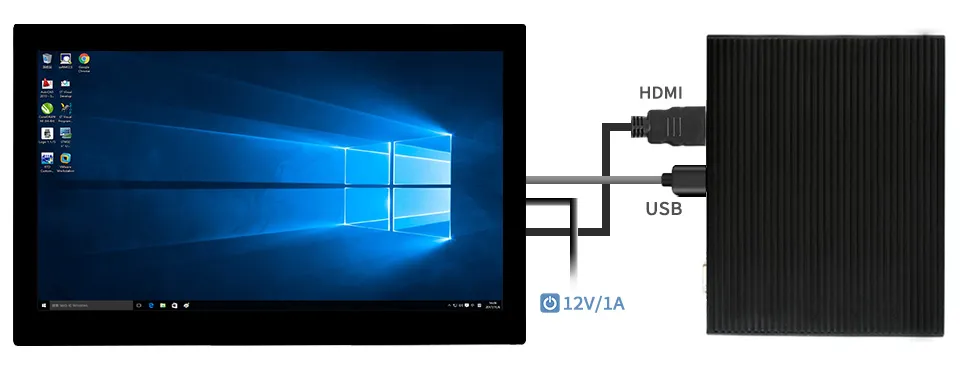
Önce 12V adaptörü takın, sonra Touch portunu bilgisayarın USB portuna, HDMI portunu bilgisayarın HDMI çıkışına bağlayın. Windows dokunmatiği birkaç saniye içinde kendiliğinden tanır, görüntü yaklaşık 5 saniyede gelir. Dokunuş yanlış ekrana gidiyorsa Windows arama çubuğuna "kalibre" yazıp kalem ve dokunmatik giriş için ekran ayarını açın, Kurulum düğmesine basın ve istendiğinde bu ekrana dokunun. Böylece Windows hangi ekranın dokunmatik olduğunu öğrenir. Bu kullanım, ekranı dokunmatik monitör olarak masaüstü bilgisayara ya da mini PC'ye bağlamak için de geçerlidir.
Uyumlu ürünler
- HDMI Kablo 1,5 Metre ve HDMI Kablo 3 Metre: kutudaki kablodan daha uzun bağlantı için.
- Mikro HDMI Kablo: Raspberry Pi 4 ve 5'e adaptörsüz bağlantı için.
- Farklı boyutlar Raspberry Pi ekranları kategorisinde; diğer WaveShare ürünleri WaveShare sayfasında.
Sık sorulan sorular
Dokunmatik çalışıyor ama ekranda görüntü yok. Ne yapmalıyım?
Destek ekibimizin en sık gördüğü durum budur: ekran 12V girişinden beslenmezse ya da adaptör yetersizse panel açılmaz, yalnız USB'den beslenen dokunmatik çalışır. Kutudan çıkan adaptörü kullanın, HDMI kablonun ve USB bağlantısının tam oturduğunu kontrol edin. Sorun sürerse tüm bağlantıları gösteren kısa bir videoyla bize yazın.
Ekranı Raspberry Pi'nin USB'sinden besleyebilir miyim?
Hayır. USB bağlantısı yalnız dokunmatik içindir (yaklaşık 80 mA). Ekranın görüntü kısmı ayrı bir 12V 1A kaynak ister; başka bir adaptör kullanacaksanız jak ölçüsü 3,5 mm dış, 1,35 mm iç çap olmalı ve dalgalanma yüzde 5'i geçmemelidir.
VGA girişi ve ayak var mı?
Bu kasasız 13.3 inç ekranda VGA girişi, eğimli ayak ve duvar montaj delikleri yoktur. Bunlar WaveShare'in kasalı sürümündeki özelliklerdir. Bu ekran HDMI ile çalışır ve bir panele ya da kutuya monte edilmek içindir.
Ses nereden çıkıyor, hoparlörü var mı?
Kasasız sürümde dahili hoparlör yoktur. HDMI ile gelen ses 3,5 mm çıkıştan kulaklık ya da aktif hoparlörle alınır; kartın 4 pinli PH2.0 soketine 8 ohm 5W hoparlör de bağlanabilir. Ses çıkışı yalnız HDMI bağlantısında çalışır.
Bilgisayarda imleç diğer ekranda hareket ediyor ya da görüntü gelmiyor.
Bilgisayara birden fazla ekran bağlıysa dokunmatik imleci yalnız bir ekranda yönetir; bu ekranı ana ekran yapın ya da yukarıdaki kalibrasyon adımını uygulayın. Bazı bilgisayarlar HDMI ekranın çalışırken takılmasını desteklemez; görüntü gelmezse bilgisayarı yeniden başlatın.
| Ürün tipi | : | Ekran |
| Ekran boyutu | : | 10 inç ve üzeri |
Kurulum ve kullanım desteği
Kurulum, yazılım ya da kullanımla ilgili sorularınız için Teknik Destek formundan bize yazın; ürününüze özel yardımcı olalım.
Sorun yaşarsanız
Ürünün durumunu ve mümkünse bağlantıların göründüğü bir fotoğrafı destek formundan iletin; teknik ekibimiz kontrol edip size dönüş yapar. Garanti kapsamındaki onarımlarda işçilik ücreti alınmaz, servis süresi ortalama 7-14 iş günüdür.
Mağazadan teslim
Siparişinizi Perpa Ticaret Merkezi'ndeki mağazamızdan hafta içi 10:00-18:00 arasında teslim alabilirsiniz.
Teslimden itibaren 14 gün içinde cayma hakkınızı kullanabilirsiniz; ayrıntılar İptal ve İade Şartları sayfasında.